Enregistrer une carte d’accès (procédure membre) #
* Pour les membres enregistrant leur propre carte d’accès
Vous recevrez un e-mail avec un lien pour créer votre mot de passe et vous connecter à app.workways.com.
Si vous n’avez pas reçu le lien, veuillez vérifier votre dossier de courriers indésirables et confirmer avec votre responsable que votre adresse e-mail a été saisie correctement.
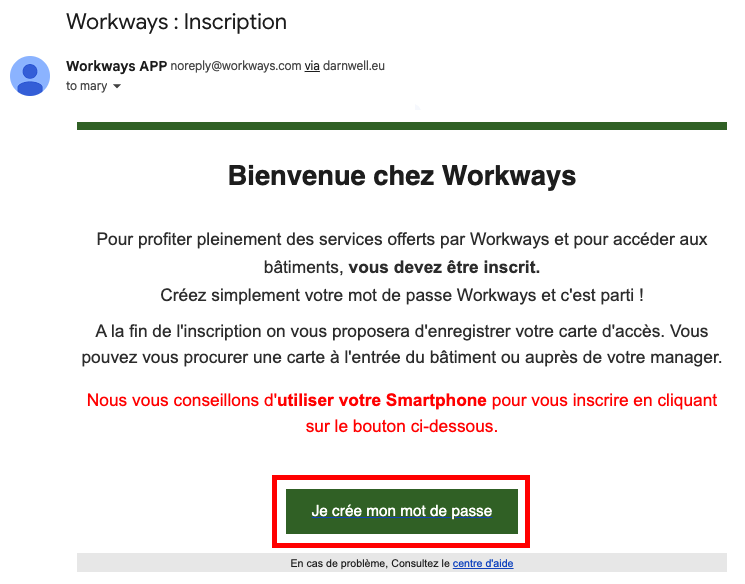
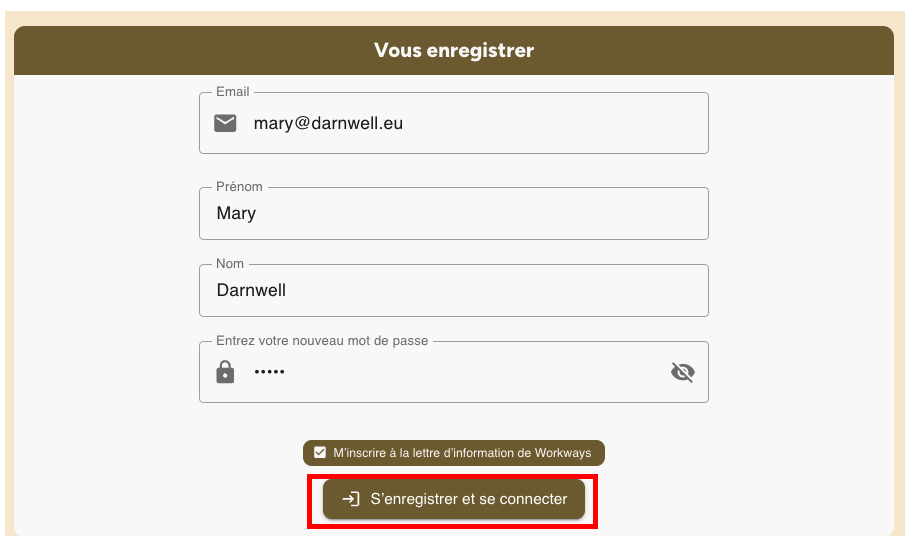
Cliquez sur S’enregistrer et se connecter.
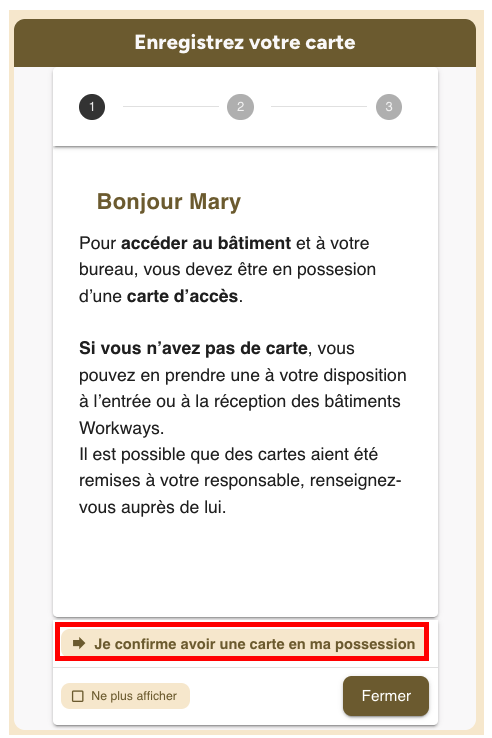
Ensuite, vous serez guidé à travers les étapes pour enregistrer votre carte d’accès.
1. Cliquez sur Je confirme avoir une carte en ma possession.
2. Si vous avez une carte avec un code QR, utilisez un smartphone avec appareil photo pour scanner le code.
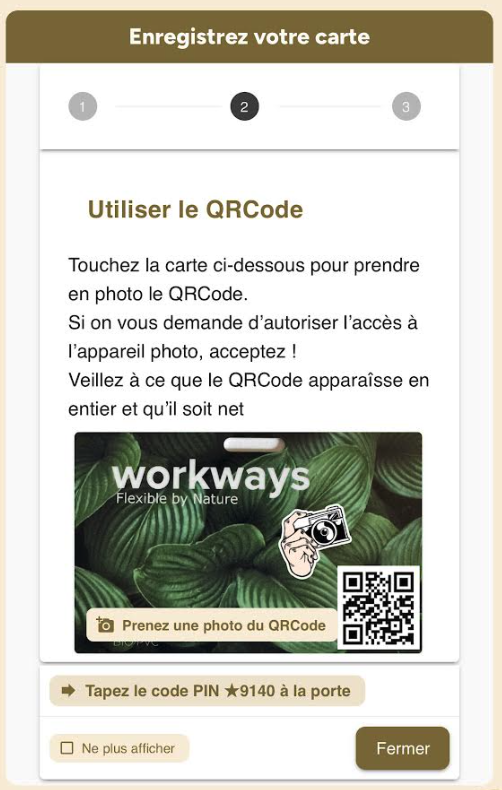
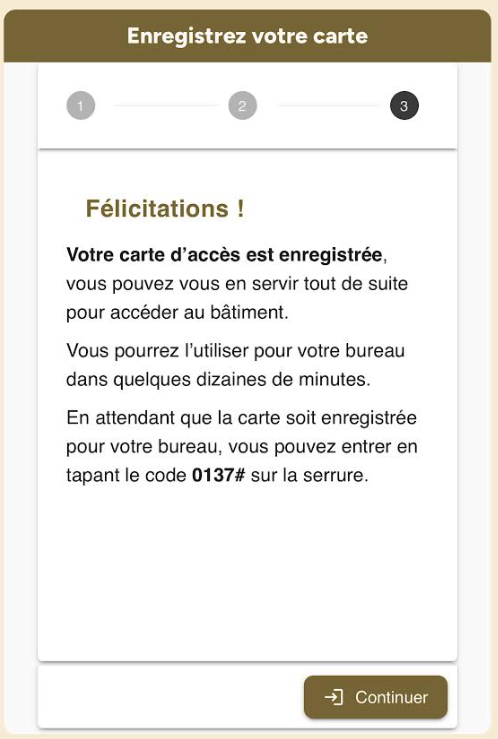
Nota: Le code PIN ci-dessus n’est qu’un exemple – vous recevrez un code PIN dédié à votre bureau.
3. Si votre carte ne comporte pas de code QR ou si vous ne pouvez pas vous connecter depuis un smartphone, vous pouvez enregistrer la carte sur le contrôleur d’accès qui se trouve à l’entrée du bâtiment.
Cliquez sur Tapez le code PIN *7365 à la porte.
Votre code PIN se compose d’un astérisque (*) suivi de 4 chiffres.
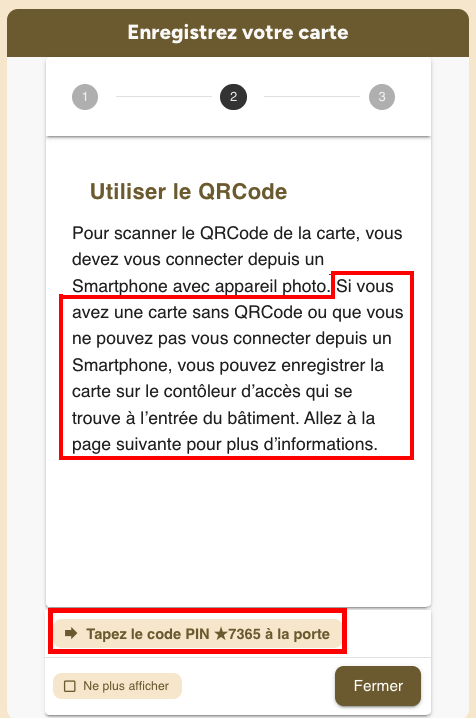
Nota: Le code PIN ci-dessus n’est qu’un exemple – vous recevrez un code PIN dédié à votre carte d’accès.
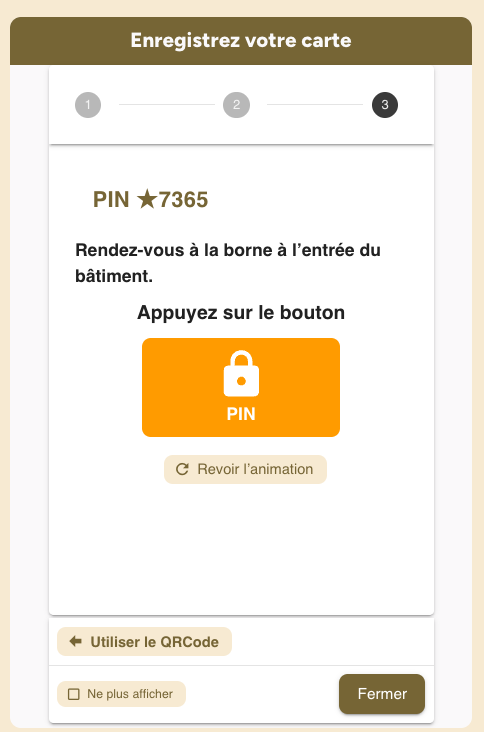
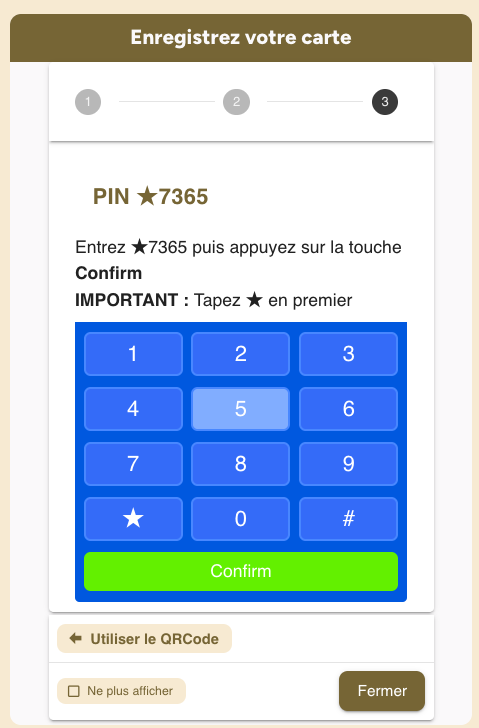
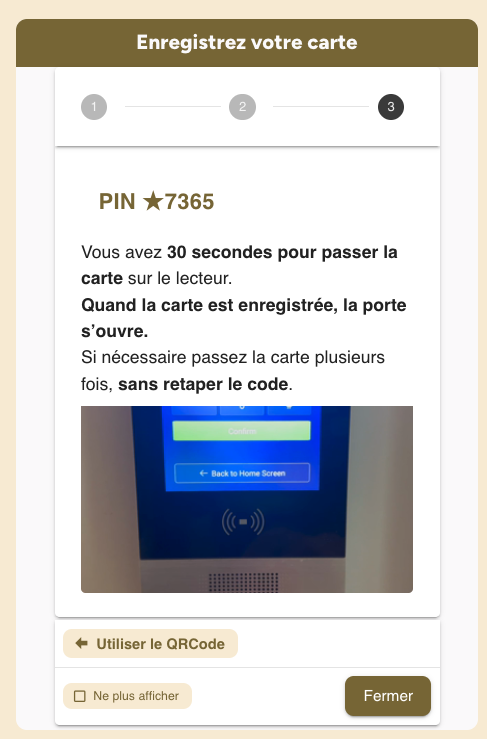
Nota: Le code PIN ci-dessus n’est qu’un exemple – vous recevrez un code PIN dédié à votre bureau.
4. Vous pouvez également consulter l’email que vous avez reçu avec les instructions pour enregistrer votre carte.
Vous recevrez cet email si vous cliquez sur le bouton Fermer à l’étape 1 ou à l’étape 2 – c’est-à-dire si vous interrompez le processus d’enregistrement de votre carte d’accès.
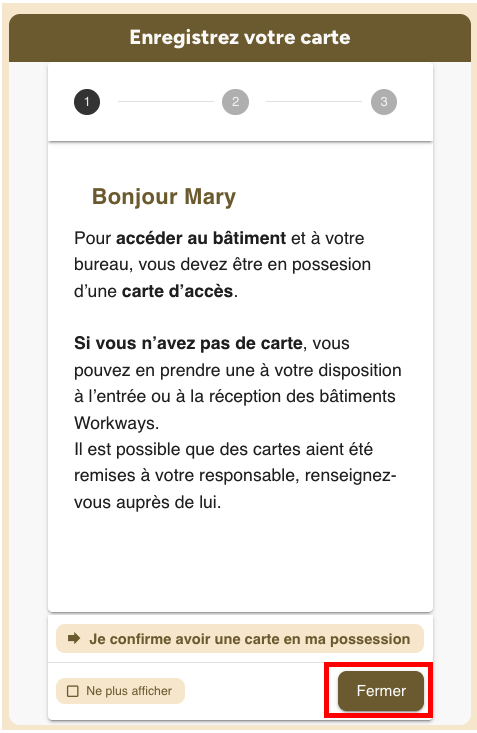
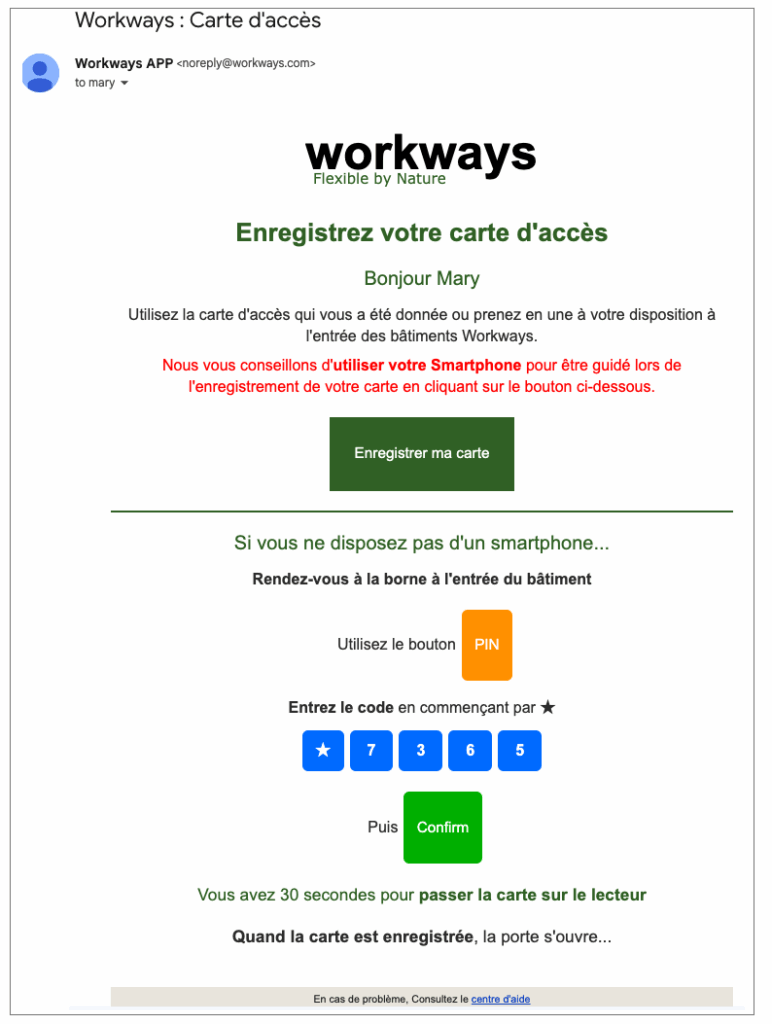
Si vous cliquez sur le lien Enregistrer ma carte (surligné en vert ci-dessus) ou que vous vous connectez à l’application Workways, vous serez guidé à travers les étapes 1 à 3 pour compléter l’enregistrement de votre carte d’accès.
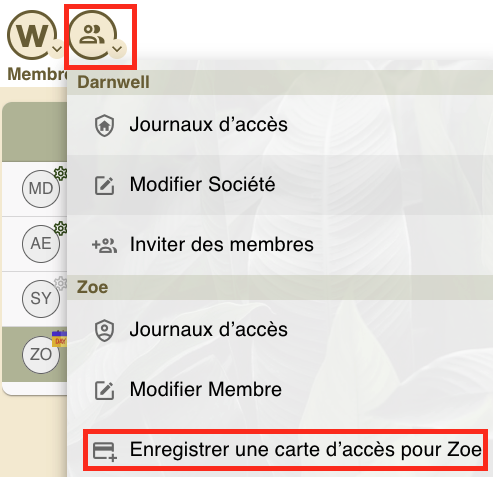
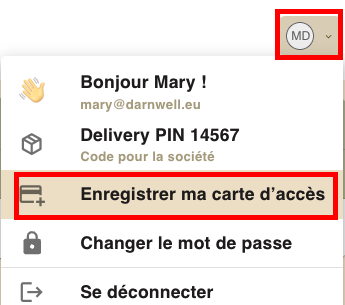
5. Enfin, vous pouvez également cliquer sur Enregistrer ma carte d’accès dans l’application Workways, dans le menu du profil utilisateur. Ensuite, suivez les instructions du point 1 ci-dessus.
Enregistrer une carte d’accès (procédure administrateur) #
* Pour les administrateurs gérant l’accès pour d’autres
Pour créer une carte d’accès pour un nouveau membre, celui-ci doit d’abord être ajouté à l’application Workways.
Connectez-vous sur app.workways.com.
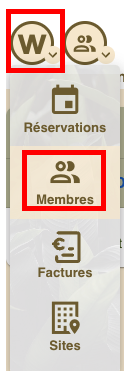
Cliquez sur le menu W et sélectionnez Membres.
Cliquez sur Inviter Membre dans le menu d’actions.
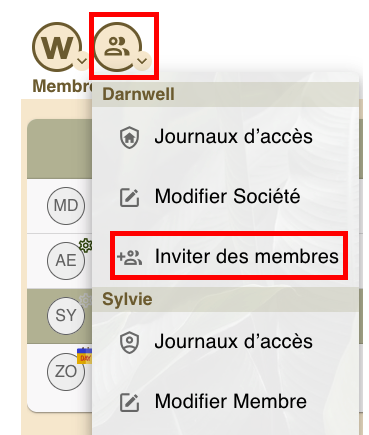
Veuillez consulter ce guide expliquant comment inviter un membre et l’ajouter à l’application Workways.
Une fois que le membre a été ajouté à l’application Workways, vous pouvez créer une carte d’accès pour lui.
Pour cela, dans l’application Workways, trouvez le membre en question et cliquez sur Enregistrer une carte d’accès pour… dans le menu d’actions, puis suivez les étapes affichées à l’écran.