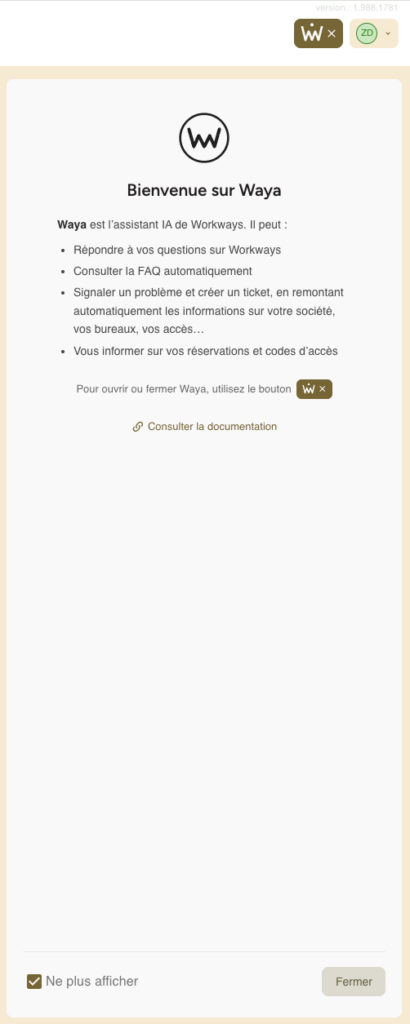
Waya, notre aide AI, est là pour rendre le support plus rapide et plus simple pour vous.
Utilisez Waya dès que vous avez une question : il vous guidera vers les bonnes informations et partagera des liens vers les FAQ et articles d’aide pertinents.
Si un problème ne peut pas être résolu avec les ressources disponibles, Waya vous indiquera la démarche appropriée pour obtenir une assistance supplémentaire.
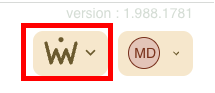
1. En haut à droite de l’application Workways, cliquez sur le bouton Waya (l’icône W) pour ouvrir Waya.
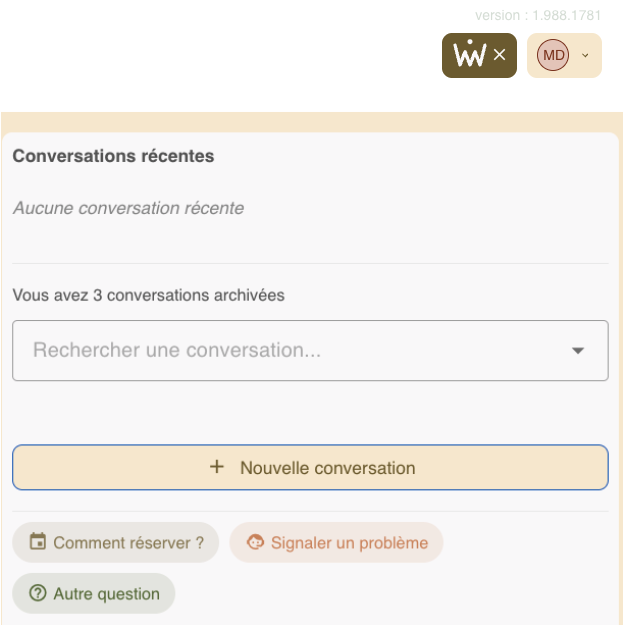
2. Vous pouvez commencer une conversation et poser votre question en cliquant sur Nouvelle conversation.
Vous pouvez également effectuer une recherche pour retrouver vos conversations précédentes.
Trois options rapides sont disponibles : Comment réserver, Signaler un problème ou Autre question (pour toute autre demande).
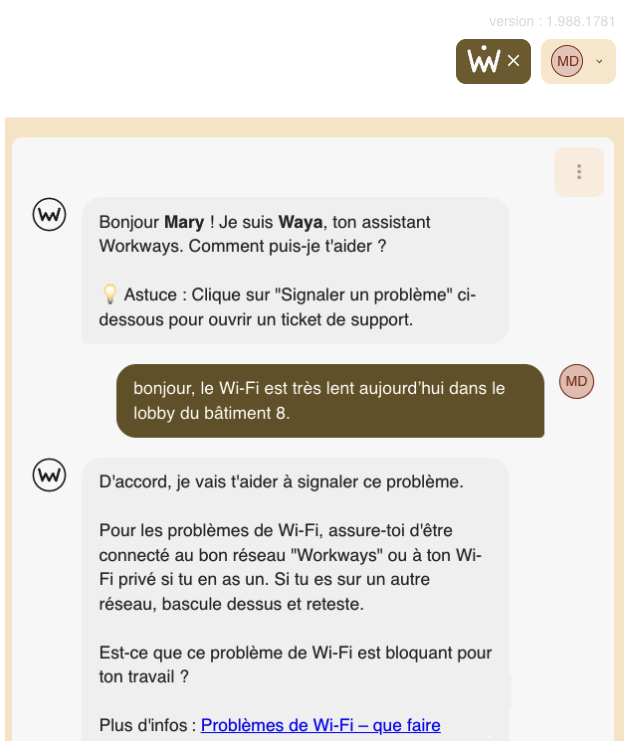
3. Si vous commencez une nouvelle conversation, voici à quoi cela ressemble dans Waya. Il vous suffit de taper une question ou de décrire un problème (par exemple : « Ma carte d’accès ne fonctionne plus », « Comment réserver une salle de réunion ? » ou « Le Wi-Fi ne fonctionne pas ») et Waya vous répondra avec des instructions et des liens vers les FAQ correspondantes.
Exemple :
4. Lorsque vous cliquez sur le menu (⋮), vous pourrez également voir les options suivantes :
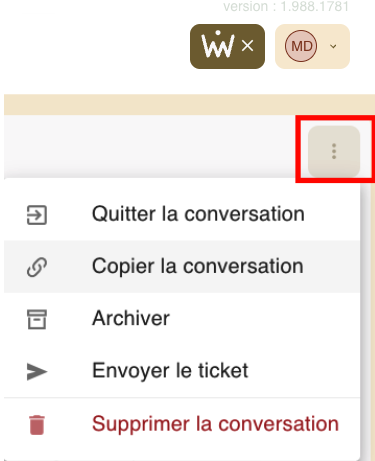
Quitter la conversation – fermer la conversation en cours.
Copier la conversation – copier le texte de la conversation.
Archiver – archiver la conversation pour une consultation ultérieure.
Envoyer le ticket – contacter l’équipe du Help Center Workways pour obtenir de l’assistance.
Supprimer la conversation – supprimer définitivement la conversation.
5. Parmi les options disponibles, cliquez sur Envoyer le ticket pour contacter l’équipe du Help Center Workways, ou sur Envoyer le rapport une fois que Waya a recueilli certaines informations pour identifier le problème.
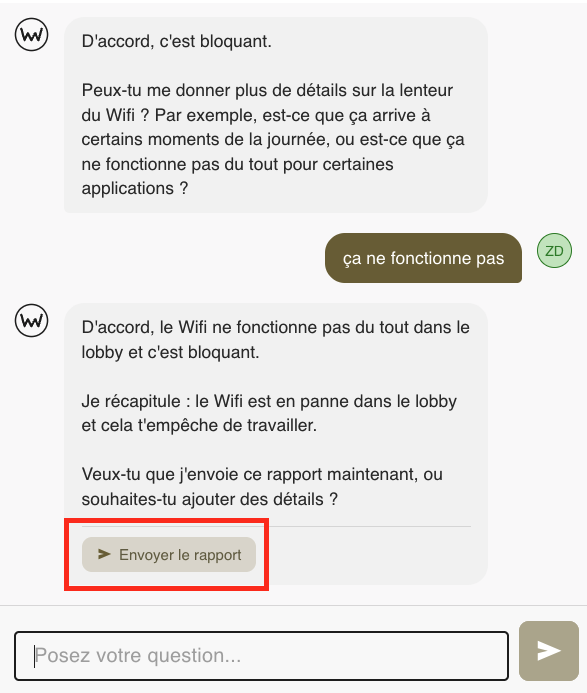
6. Une fois que vous cliquez sur ce bouton, un message de confirmation suivant s’affichera :

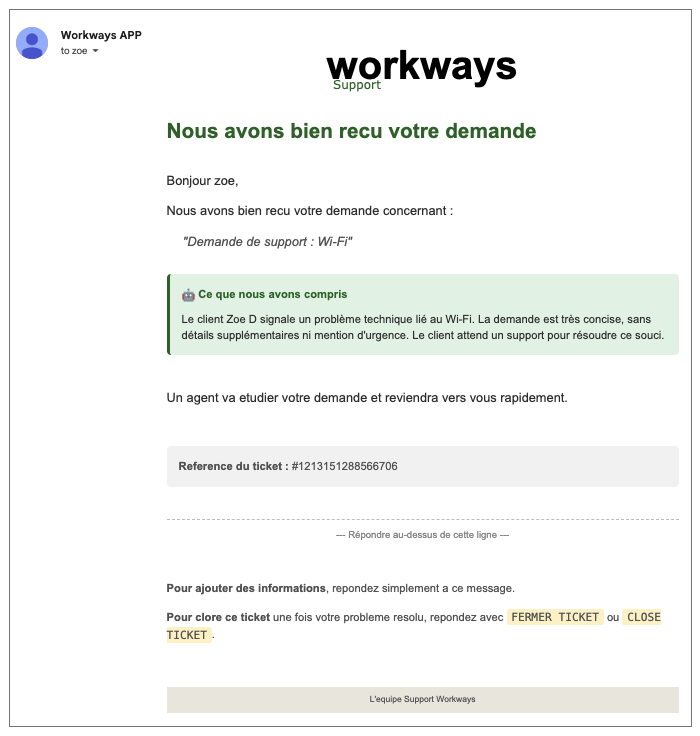
7. Vous recevrez prochainement un email automatisé confirmant que votre demande a été reçue avec succès par l’équipe du Help Center Workways .
Cet email comprendra un bref résumé de votre problème, un numéro de référence de ticket pour le suivi, ainsi que des instructions pour fournir des informations supplémentaires ou clôturer le ticket une fois que votre problème sera résolu.
8. Pour clôturer Waya, cliquez sur l’icône X en haut à droite de l’application Workways.
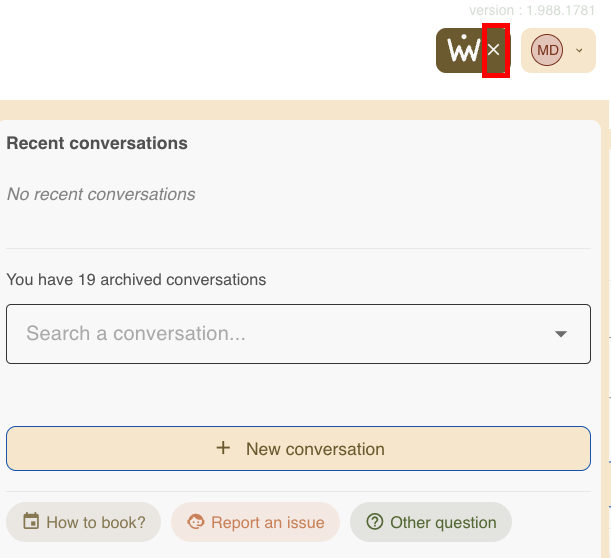
Vous pouvez également cliquer sur le bouton Fermer et cocher : Ne plus afficher.