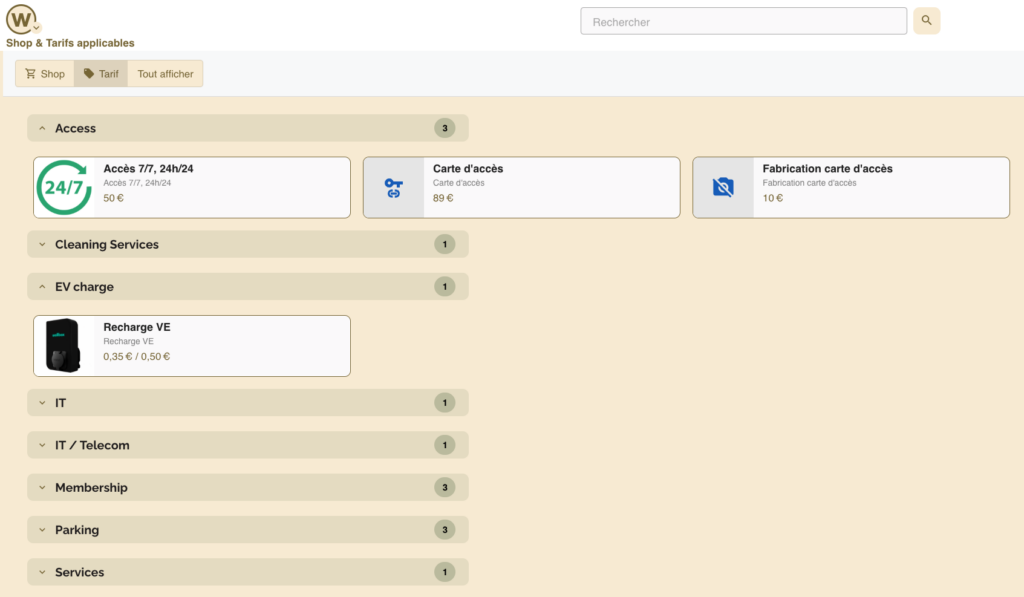
Si vous devez commander un produit ou un service, veuillez utiliser la fonctionnalité Shop dans l’application Workways.
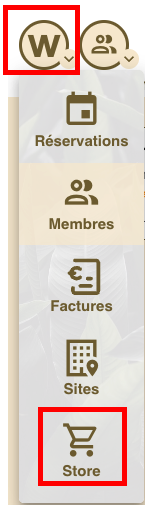
1. Ouvrez l’application Workways et accédez à la section Store (Shop).
2. Vous verrez une liste de catégories du Shop affichées.
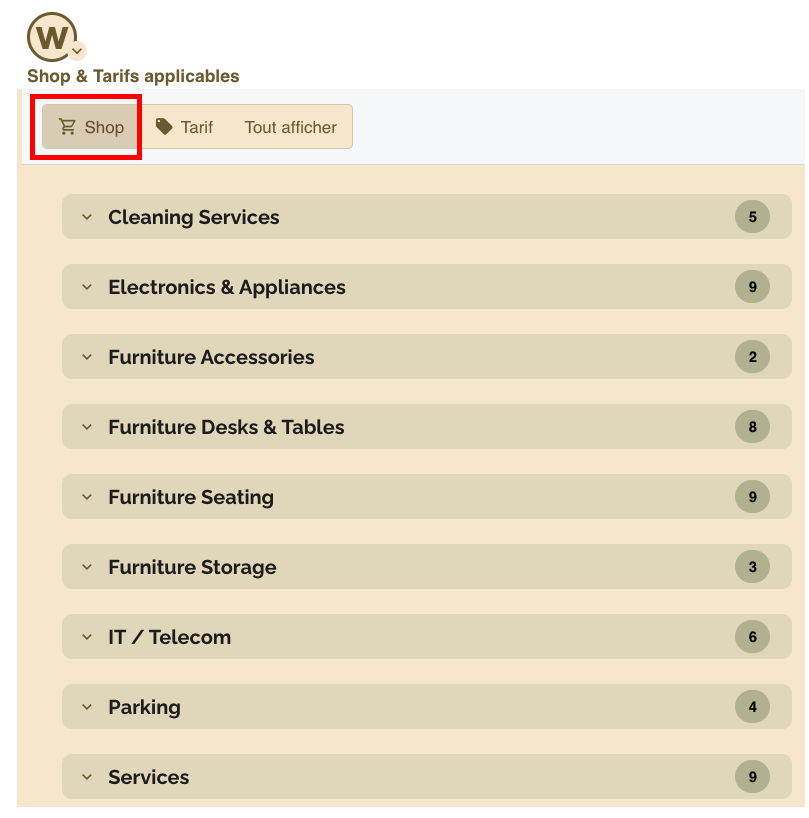
3. Cliquez sur la flèche à côté du nom d’une catégorie pour afficher les produits et services disponibles.

4. Cliquez sur une fiche produit pour l’ouvrir dans le panneau latéral droit.
Les informations suivantes s’afficheront :
- Prix : comprend les frais d’installation et les frais mensuels, selon le produit ou le service
- Délai d’installation : temps estimé pour l’installation dans votre bureau
Vous pouvez ensuite :
- Cliquez sur Ajouter au panier pour sélectionner le produit
- Cliquez sur Fermer si vous souhaitez fermer le panneau et, par exemple, choisir un autre produit
Pour afficher le panier, cliquez sur le bouton Panier.
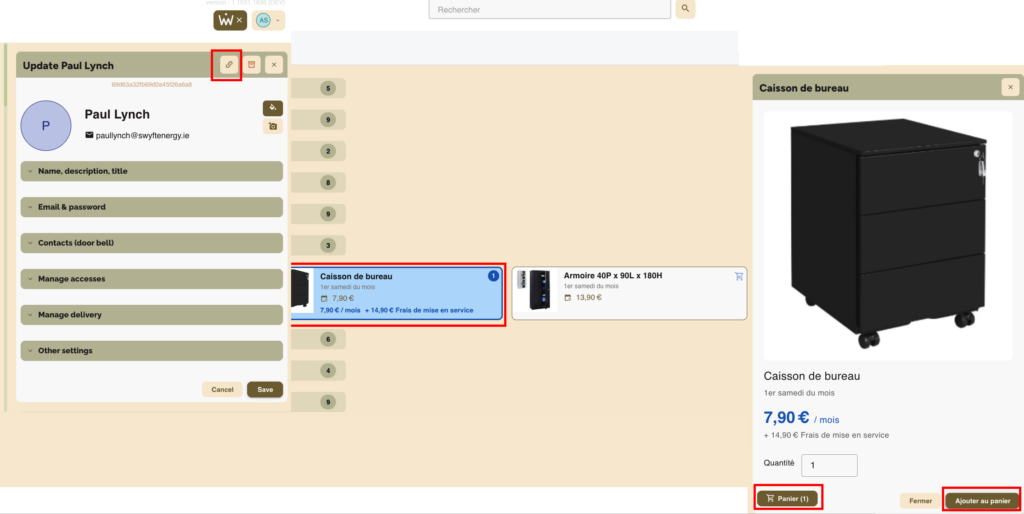
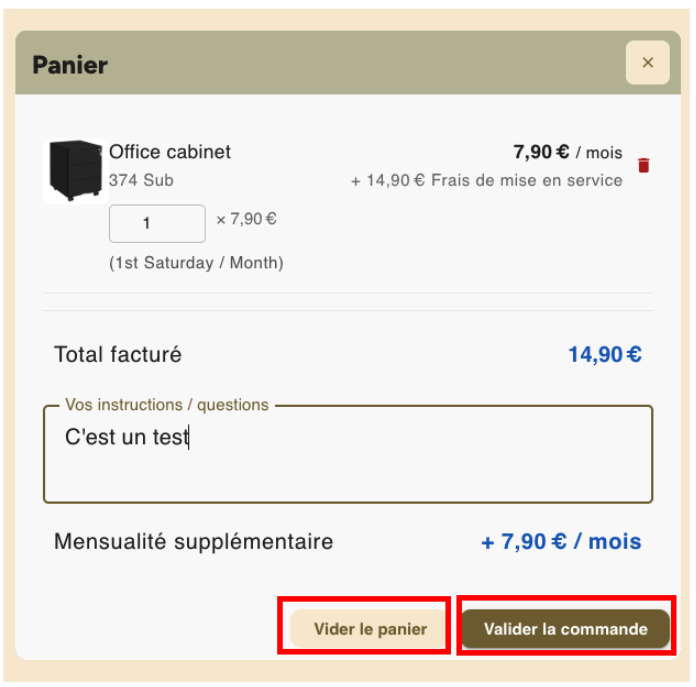
5. Dans le panier, vous avez deux options :
- Passer commande : finaliser votre commande
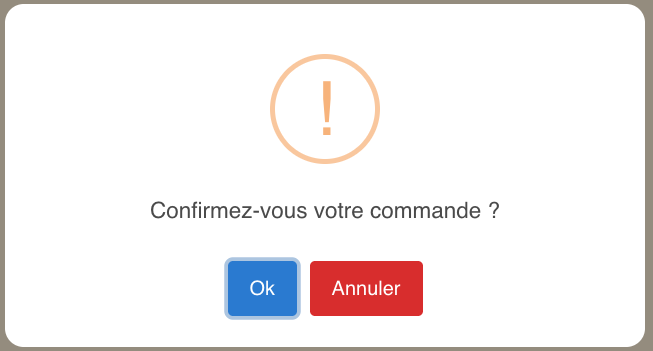
Une fenêtre contextuelle s’affichera vous demandant de cliquer sur OK pour confirmer la commande.
- Vider le panier : supprimer tous les articles de votre panier
6. Après avoir passé une commande :
Vous verrez le message Commande envoyée dans l’application Workways.

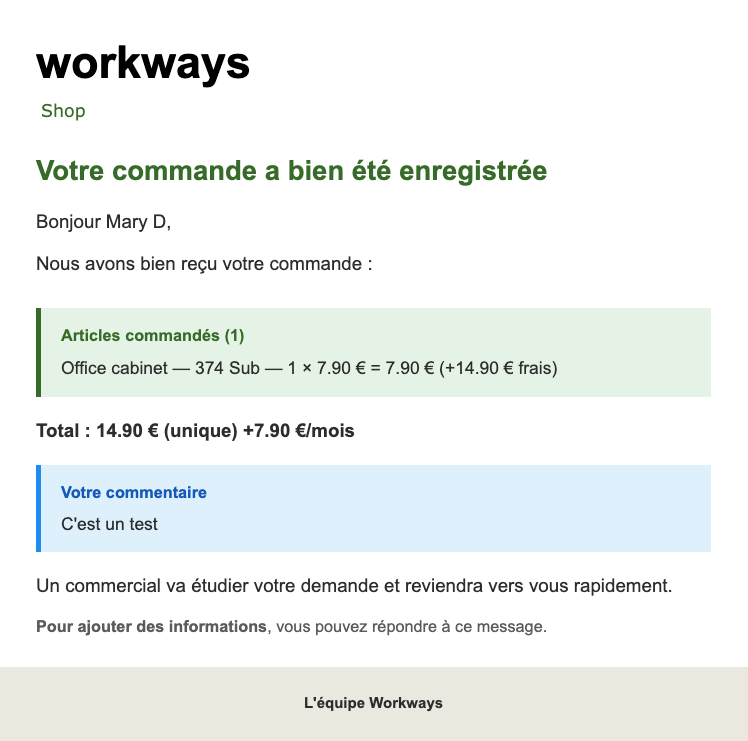
Vous recevrez un email automatique de confirmation indiquant que la commande a bien été enregistrée.
7. Vous serez facturé une fois le produit installé dans votre bureau ou, si vous avez commandé un service, une fois celui-ci terminé.
8. Vous pouvez également consulter les tarifs applicables en cliquant sur l’onglet Tarif.
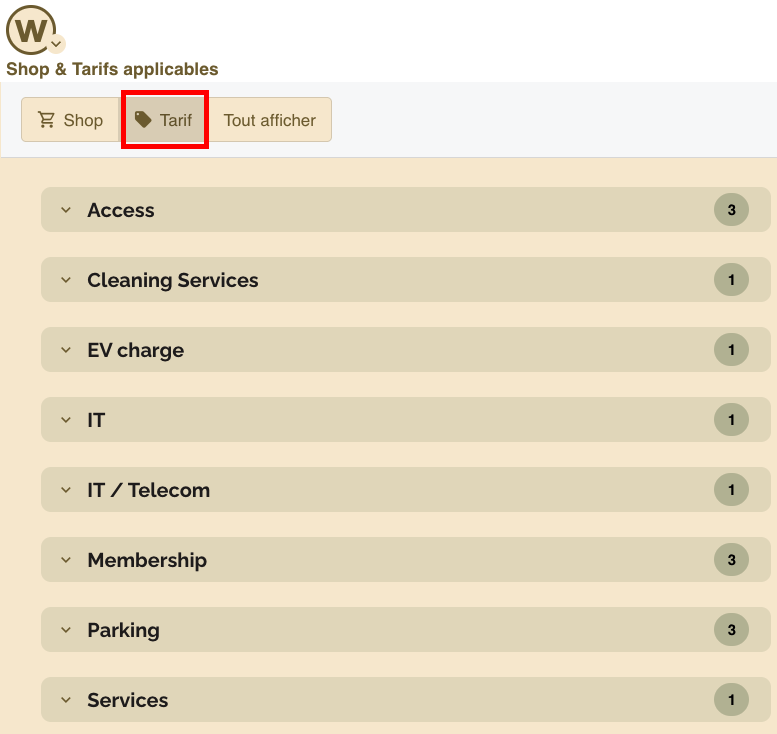
Ces tarifs peuvent varier selon le pays: les informations ci-dessous sont fournies à titre d’exemple uniquement.
Lorsque vous vous connectez à l’application Workways, vous verrez les tarifs spécifiques à votre site.