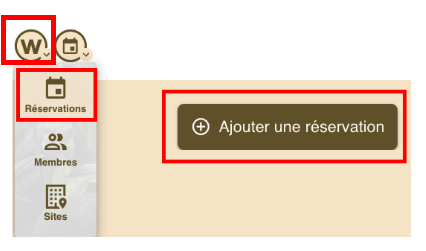
Connectez-vous sur app.workways.com, puis ouvrez le menu W dans le contexte Réservations.
Cliquez sur Ajouter une réservation.
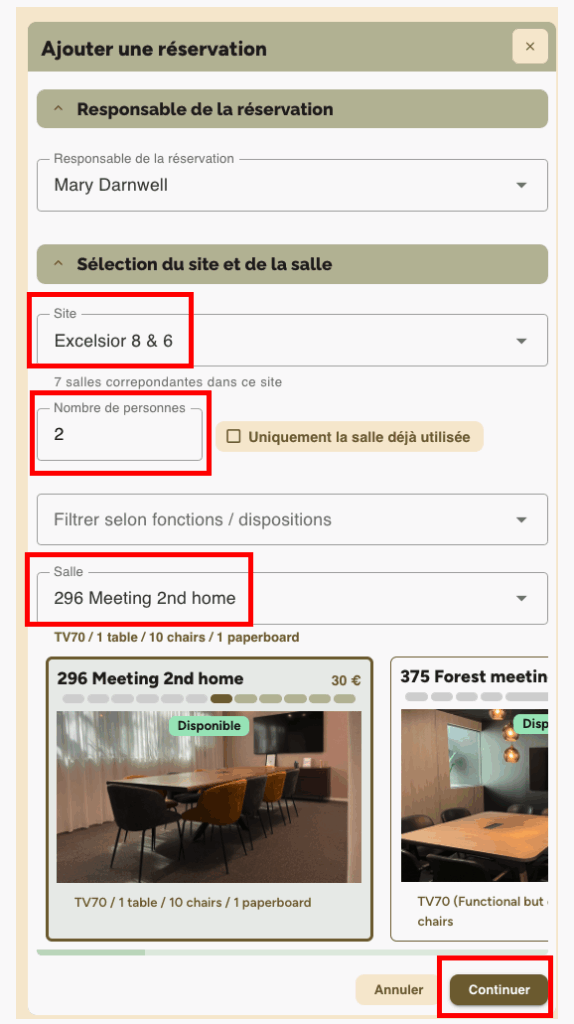
Sélectionnez le site (par défaut, celui où vous louez un bureau), le nombre de personnes, la salle qui vous intéresse, puis cliquez sur Continuer.
Sélectionnez la période qui vous intéresse.
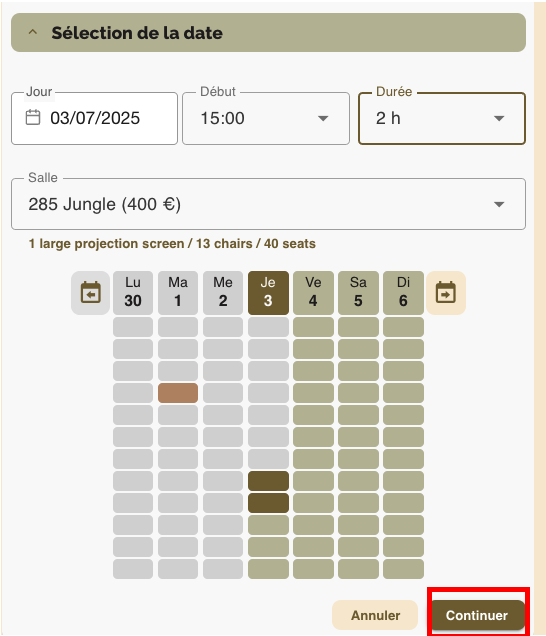
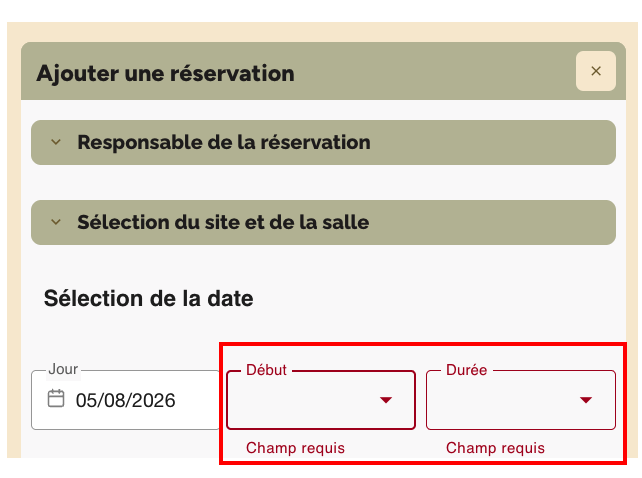
Les couleurs des créneaux des salles de réunion sont expliquées dans le guide suivant.
Cliquez sur le bouton Continuer.
Si vous devez sélectionner un horaire avant 08h00 ou après 20h00, ou si vous souhaitez un horaire en dehors des créneaux proposés, vous devez d’abord enregistrer la réservation.
Veuillez vous référer au guide Réserver une salle – demander un horaire hors des blocs proposés.
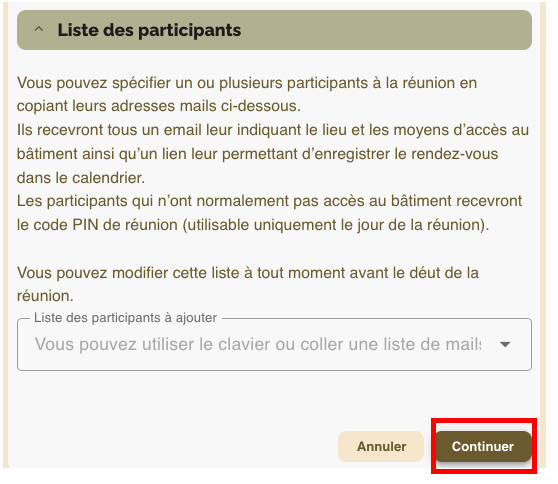
Ensuite, vous pouvez ajouter un ou plusieurs participants à la réunion en copiant leurs adresses mails ci-dessous.
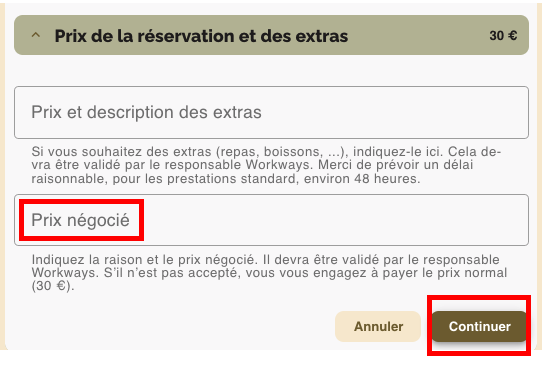
Dans la section Prix de la réservation et des extras, vous verrez que le tarif est calculé automatiquement.
Si un prix particulier a été convenu (suite à un accord préalable), indiquez-le dans la zone Prix négocié *
* Prix négocié – ce champ est visible uniquement par le personnel Workways.
Cliquez sur Continuer pour passer à l’étape suivante.
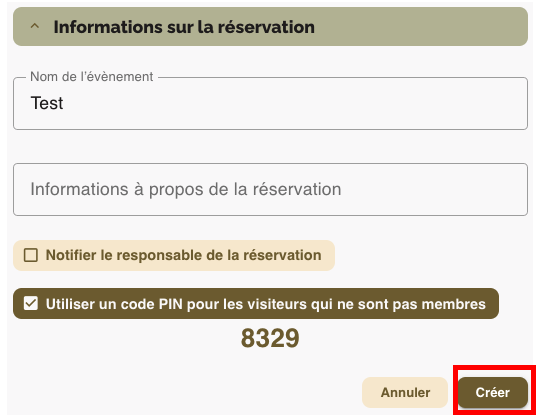
Dans la section Informations sur la réservation, vous pourrez :
- Donner un nom à l’événement.
- Choisir si vous souhaitez notifier le responsable des réservations.
- Consulter le code PIN pour l’accès des invités : veuillez noter que vous pouvez partager ce code PIN afin de permettre aux invités participant à la réunion, qui ne disposent pas d’une carte d’accès Workways, d’entrer dans le bâtiment
- Cliquez sur Créer pour finaliser votre réservation.